

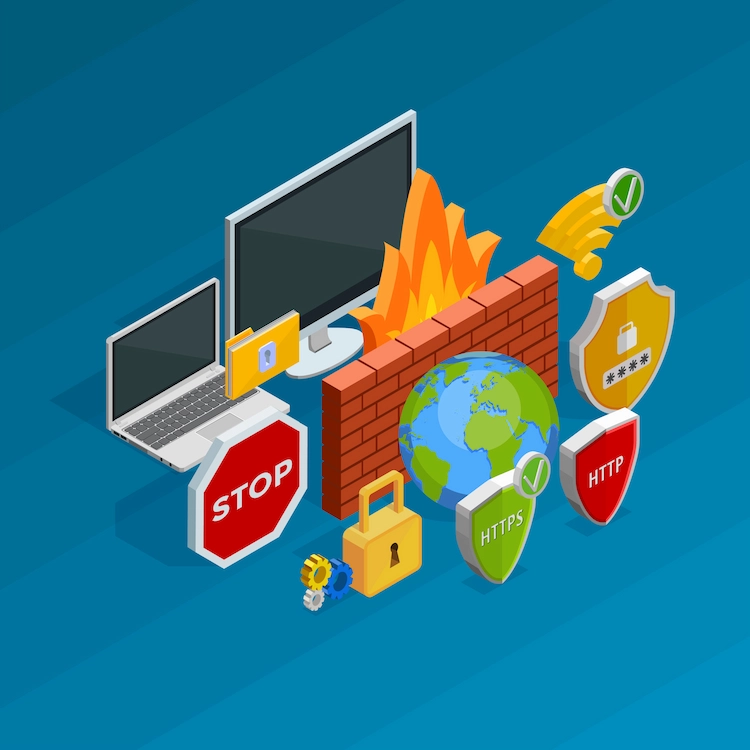
Así puedes quitar por completo el acceso de esa app a la red y reducir los riesgos en tu empresa. En Tantius vemos esto seguido en PyMEs donde una herramienta parece inofensiva, pero sigue conectándose sin que nadie lo note.
Tantius te resume
- Bloquear un programa en el firewall evita conexiones no autorizadas y reduce riesgos como fugas de datos o tráfico innecesario.
- En Windows 10 y Windows 11, este cambio suele hacerse mediante una regla de salida, por lo que elegir bien el ejecutable y probar el resultado resulta clave.
- Si la app ya está en la lista, a veces basta con cambiar la configuración y revisar si sus permisos están permitidos o bloqueados.
- El firewall ayuda a controlar las conexiones, pero no sustituye otras medidas, como respaldos, monitoreo o control de accesos.
- En una PyME, este control resulta más útil cuando hay software heredado, equipos compartidos o accesos sin un seguimiento claro.
Pasos clave para crear la regla de salida
La lógica es simple, el programa sigue en la computadora, pero ya no puede salir a internet. Es como cerrar una puerta de la oficina sin apagar todo el edificio. Para hacerlo bien, primero debes iniciar sesión con una cuenta con permisos de administrador y confirmar que el firewall esté activo.
Después, entra al menú avanzado y haz clic en la opción para crear una nueva regla de salida. Aquí importa mucho validar el nombre del programa y revisar dónde quedó instalado el programa.
Muchas veces el archivo correcto está dentro de los archivos de programa, y en otros casos escribimos la ruta manualmente para encontrar el ejecutable exacto.
Si eliges el archivo equivocado, puedes bloquear otra herramienta y provocar un problema innecesario. Por eso conviene revisar dos veces antes de guardar. Cuando termines, prueba la aplicación y verifica si de verdad dejaste fuera la conexión.

Cómo bloquear un programa en Windows
Bloquear un programa en el firewall de Windows 10
El proceso suele hacerse desde el Firewall de Windows Defender con seguridad avanzada. Ahí seleccionas el ejecutable, bloqueas la conexión y guardas la regla.
El mismo criterio aplica si necesitas restringir el acceso a internet de una app en Windows 10 por razones de control operativo, cumplimiento o protección interna.
En Windows 11, la lógica es casi la misma, aunque la ruta visual cambia un poco. Lo importante no es memorizar cada clic, sino entender qué archivo seleccionas, qué regla creas y por qué lo haces. Eso ayuda mucho cuando administras varios equipos y necesitas mantener el orden sin improvisar.
Cómo validar el bloqueo y evitar errores
Después de crear la regla, abre la app y verifica si todavía puede conectarse a internet, sincronizar o actualizarse. Si sigue funcionando con internet, valida estos puntos:
- Si aparece entre los programas permitidos o bloqueados
- Si hacía falta cambiar la configuración existente
- Que elegiste bien el ejecutable
- De que el perfil de red sea el correcto
- Confirma que de verdad quitaste por completo el acceso
La lista blanca sirve cuando no quieres revisar programa por programa, sino definir desde el inicio qué apps sí pueden conectarse. Eso ayuda a mejorar la seguridad y privacidad, sobre todo en equipos donde no está claro qué quedó instalado el programa y qué no.
Este mismo criterio también ayuda cuando necesitas bloquear una aplicación en el firewall de Windows 10 sin dejar huecos en la configuración. También conviene conocer los tipos de firewall para entender qué nivel de control puede ofrecer cada opción.
Qué hace este bloqueo y qué no
Ayuda a controlar qué programas se publican en internet, pero no garantiza por sí solo la seguridad de la empresa. Para entender mejor qué es un firewall, conviene tener clara su función. No sustituye respaldos, monitoreo, control de accesos ni una buena estrategia de resguardo de información. Aun así, bien aplicado, te da más control, reduce errores y protege mejor la operación diaria de tu compañía.
Si en tu empresa ya detectaste apps con accesos innecesarios, permisos poco claros o equipos sin seguimiento, en Tantius podemos ayudarte a ordenar ese entorno y reducir riesgos sin complicar la operación.